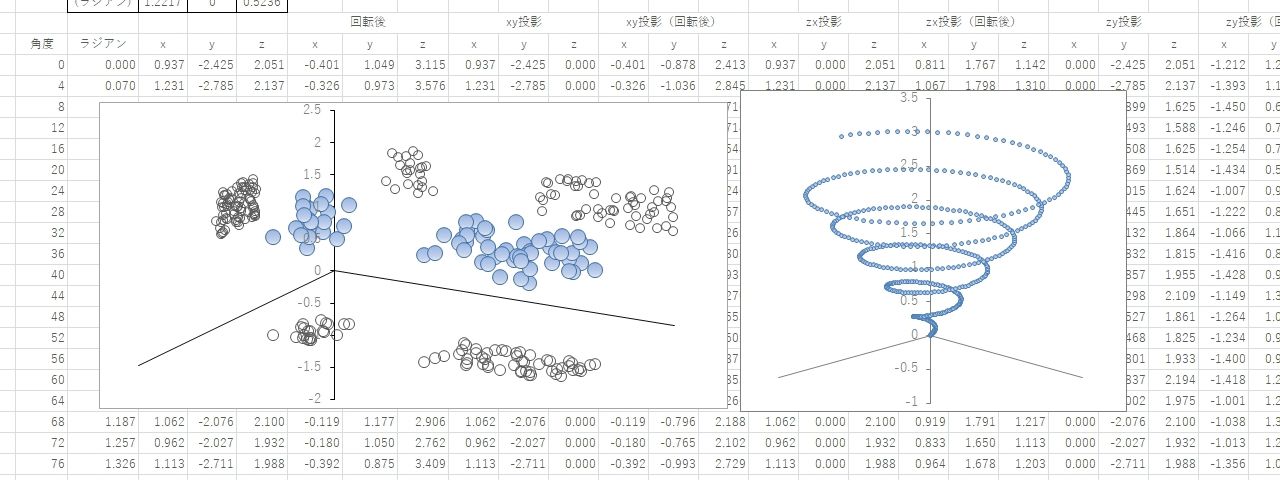
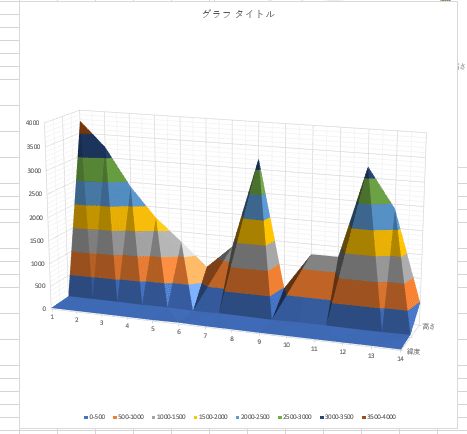
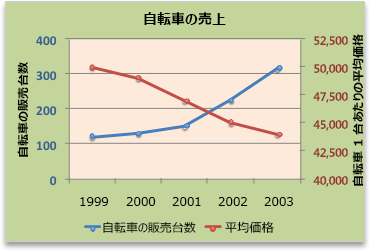
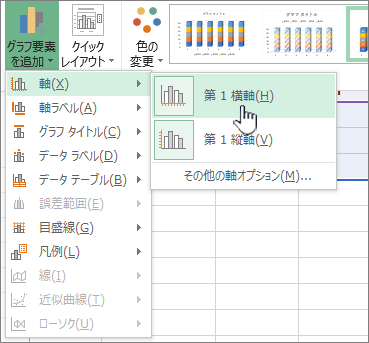
エクセル 3Dグラフ x,y,z軸の項目軸について 28 40×40の数値データを3Dグラフで表示しています. A行にx軸,1列にy軸,それぞれ項目軸として 使いたいのですが, 片方の軸を項目軸ラベルとして使うと もう片方の軸を項目軸ラベルとして使う事
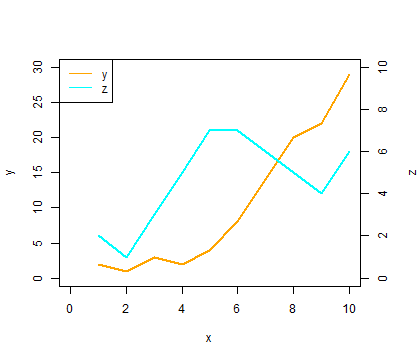
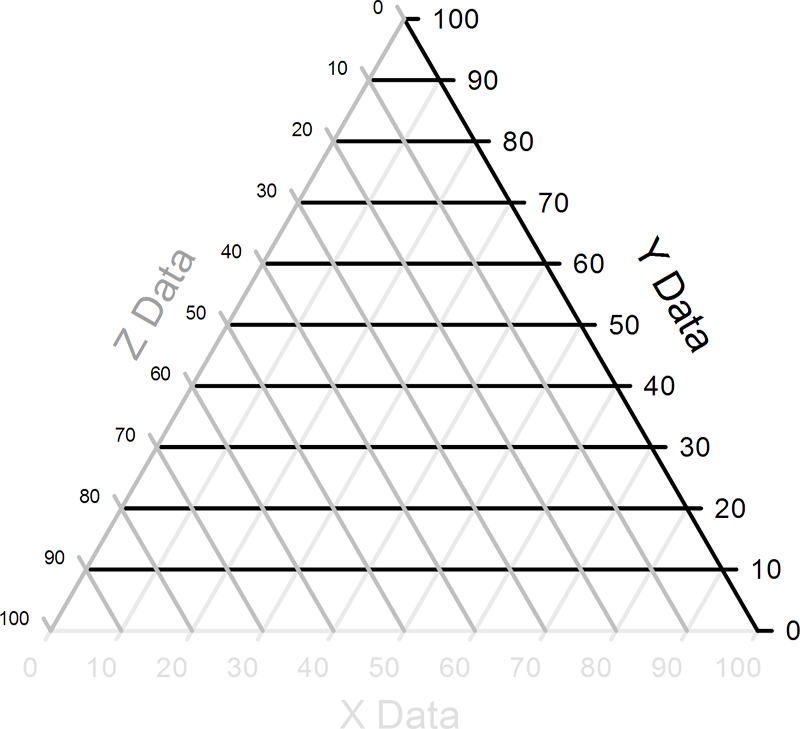
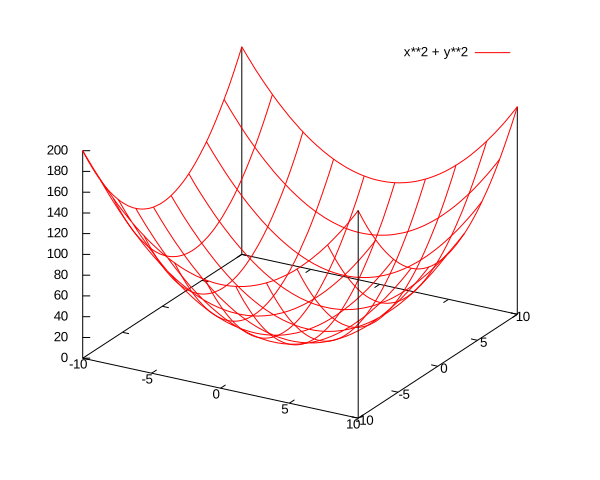
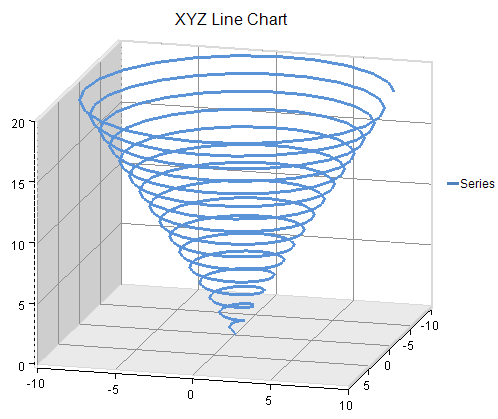
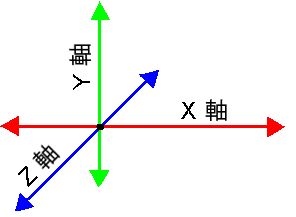
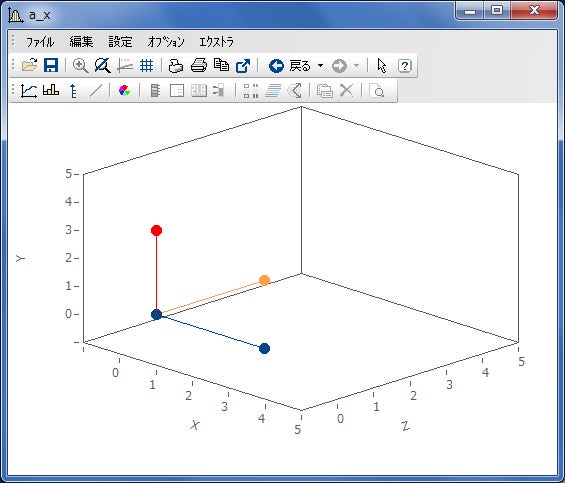
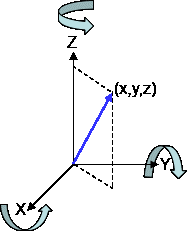
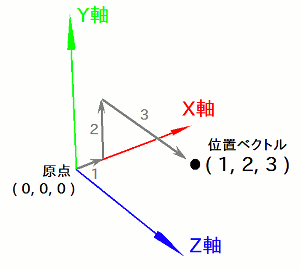
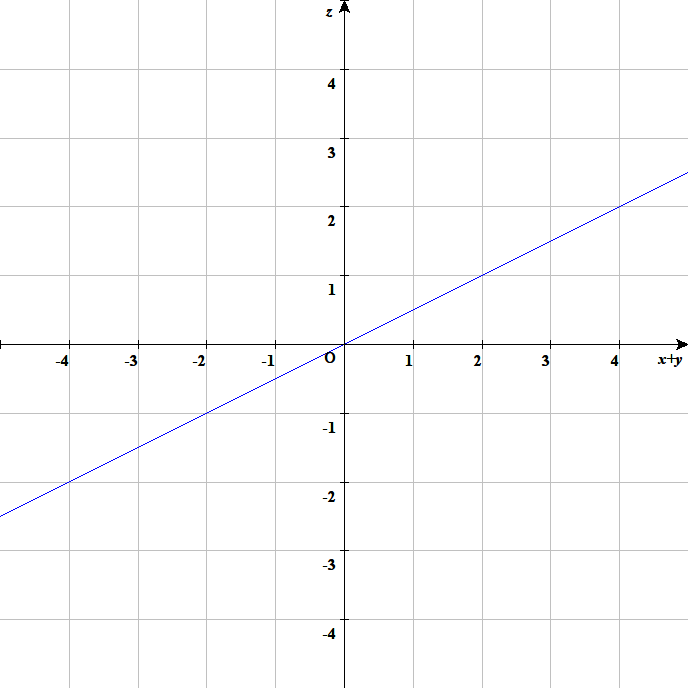
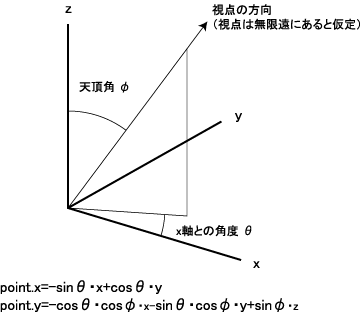
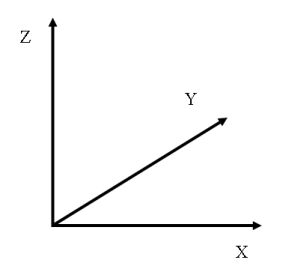
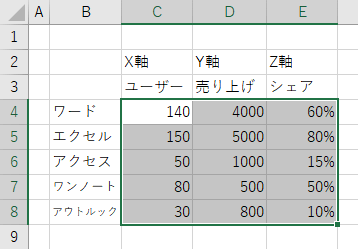
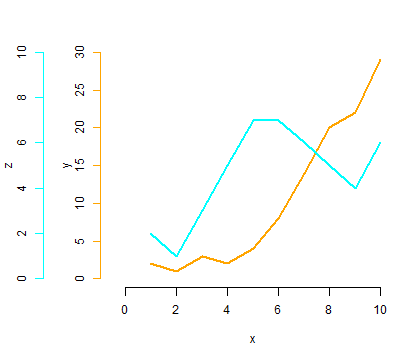
X軸 y軸 z軸 グラフ- その後、一番左の z z 軸の真ん中のあたりから出発し、関数のグラフを描き始めます。 x x 軸方向には直線で増加、 y y 軸方向には直線で減少、傾きは y y の方が 3 −3 とやや急に描きます。 すると、4つの z z 軸上の点、それを結ぶ線によって、空間内にひとつの平面が描けました。 一般に、 f (x,y)=axby f (x,y) = ax by のグラフは平面になります。 コンピュータ(gnuplot)を使うと、一方、今回のように z = f (x, y) の三次元グラフの場合、下図のように 1 行目を x 軸、A 列目を y 軸と見立て、 残りの領域に下図のように x, y に対応する f (x, y) を記した表を作成する。 この図を念頭に以下の作業を進めて行こう。 まず、キーボードで Ctrl キーを押しながら a キーを押し (Ctrla)、セル全体を選択しよう そして、列名を表すアルファベット (ここでは「B」とした) の上でマウスを右
X軸 y軸 z軸 グラフのギャラリー
各画像をクリックすると、ダウンロードまたは拡大表示できます
 |  |  |
 |  | |
 |  | |
 |  |  |
「X軸 y軸 z軸 グラフ」の画像ギャラリー、詳細は各画像をクリックしてください。
 |  |  |
 |  | |
 |  |  |
 |  |  |
「X軸 y軸 z軸 グラフ」の画像ギャラリー、詳細は各画像をクリックしてください。
 |  | |
 |  |  |
 |  |  |
 |  |  |
「X軸 y軸 z軸 グラフ」の画像ギャラリー、詳細は各画像をクリックしてください。
 |  |  |
 |  |  |
 |  |  |
 |  |  |
「X軸 y軸 z軸 グラフ」の画像ギャラリー、詳細は各画像をクリックしてください。
 |  |  |
 |  | |
 |  |  |
 |  |  |
「X軸 y軸 z軸 グラフ」の画像ギャラリー、詳細は各画像をクリックしてください。
 |  | |
 |  |  |
 |  |  |
 |  |  |
「X軸 y軸 z軸 グラフ」の画像ギャラリー、詳細は各画像をクリックしてください。
 |  |  |
 | ||
 |  |  |
 |  |  |
「X軸 y軸 z軸 グラフ」の画像ギャラリー、詳細は各画像をクリックしてください。
 |  |  |
 |  | |
 |  |  |
 |  | |
「X軸 y軸 z軸 グラフ」の画像ギャラリー、詳細は各画像をクリックしてください。
 |  |  |
 |
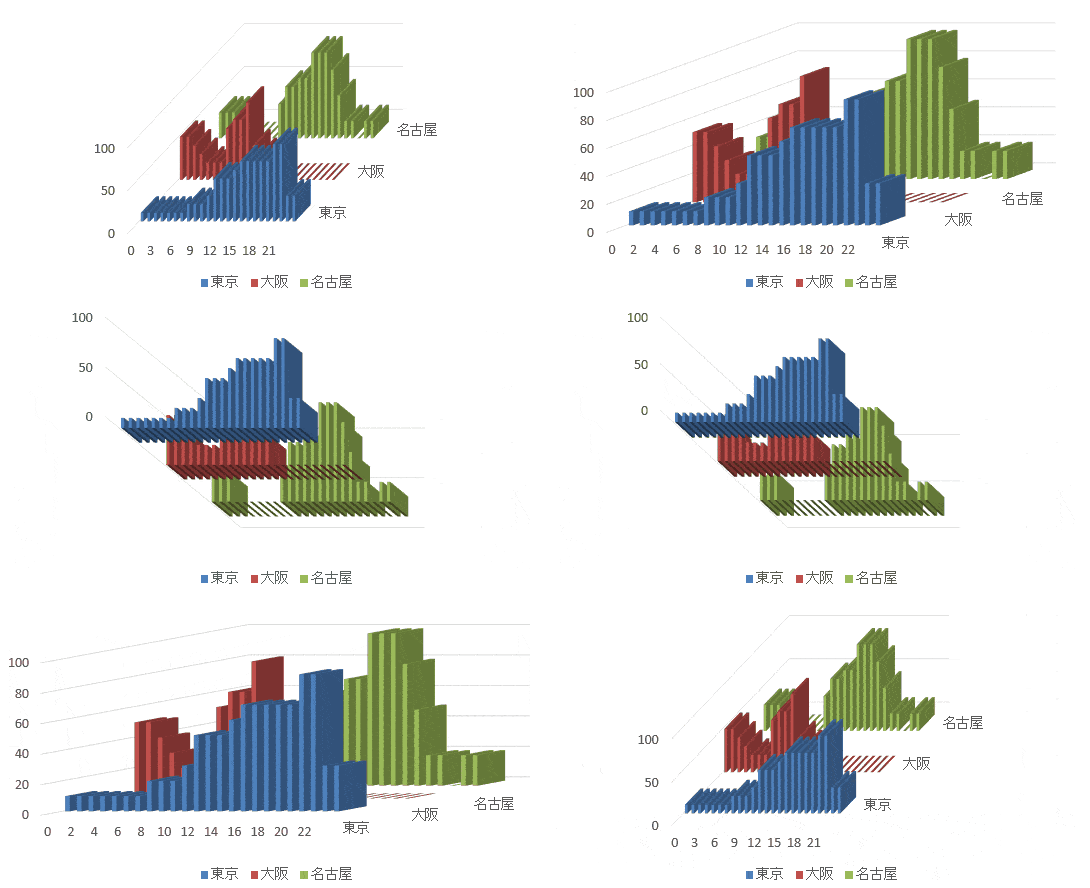
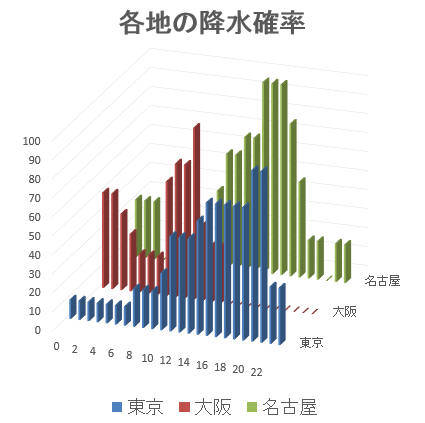
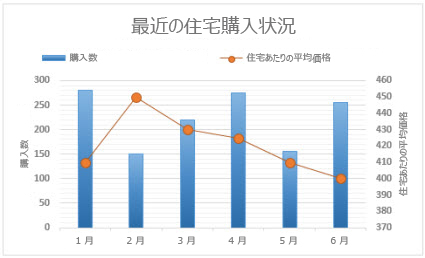
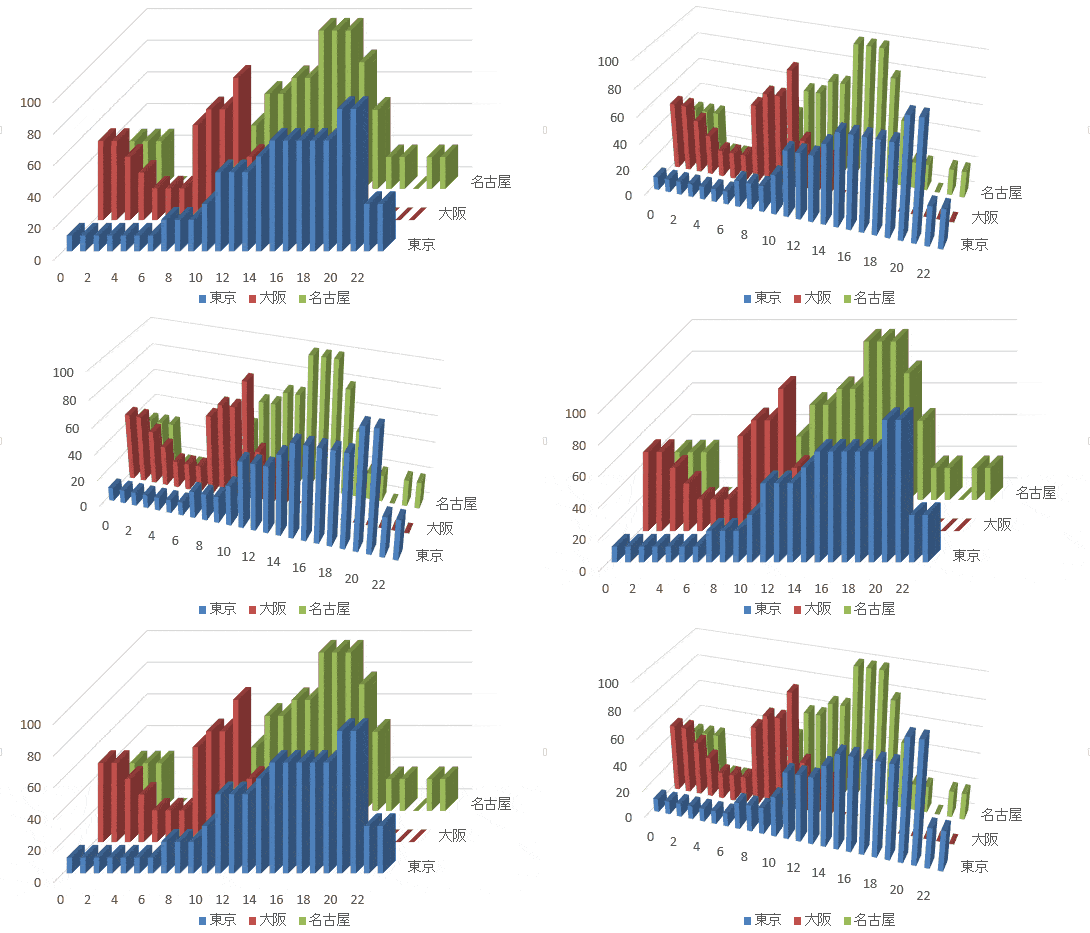
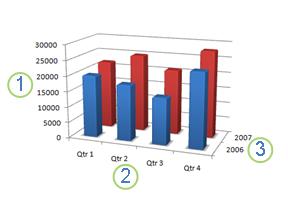
3D 縦棒グラフ、3D コーングラフ、または 3D ピラミッド グラフには、変更できる奥行き (系列) 軸、z 軸とも呼ばれる) があります。 目盛間と軸ラベル間の間隔を指定し、軸に沿った配置を変更し、系列の表示順を逆順にすることができます。1を押して フォーマットシリーズwindows を開き、 塗りつぶしを選択して 塗りつぶしなしを設定し、すぐに
Incoming Term: x軸 y軸 z軸 グラフ, エクセル グラフ x軸 y軸 z軸,


0 件のコメント:
コメントを投稿