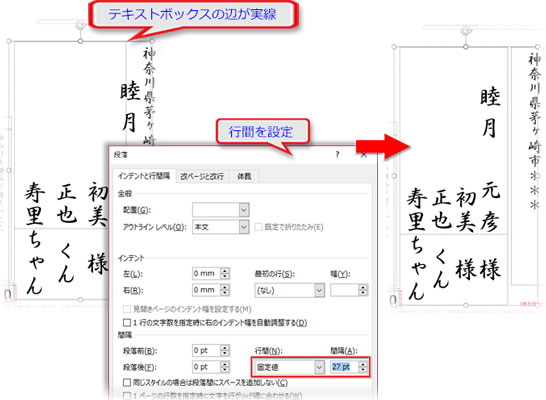
はがき宛名面の修正 詳細 よくある実例と対処法 Tschoolbank 作 るバンク
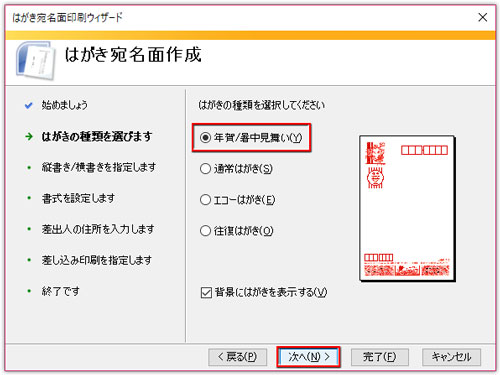
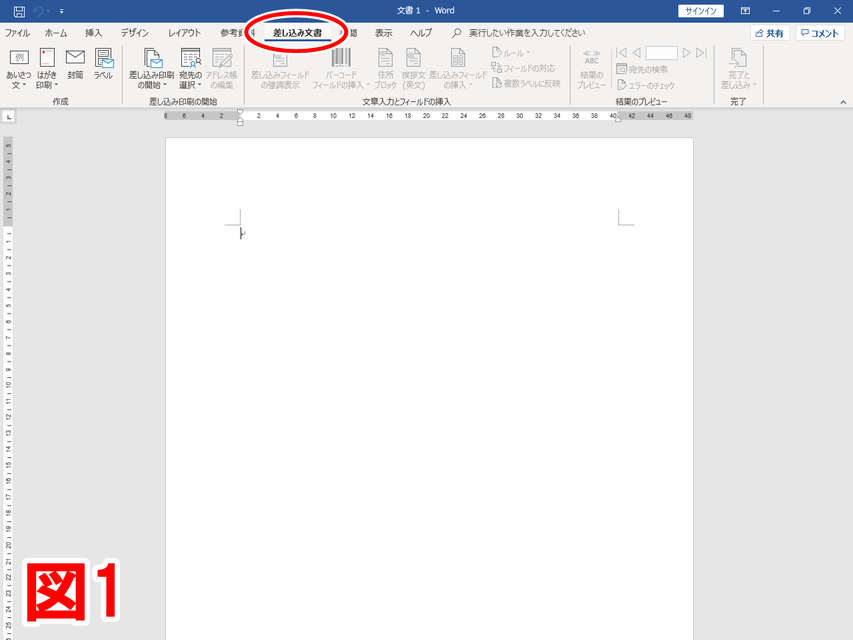
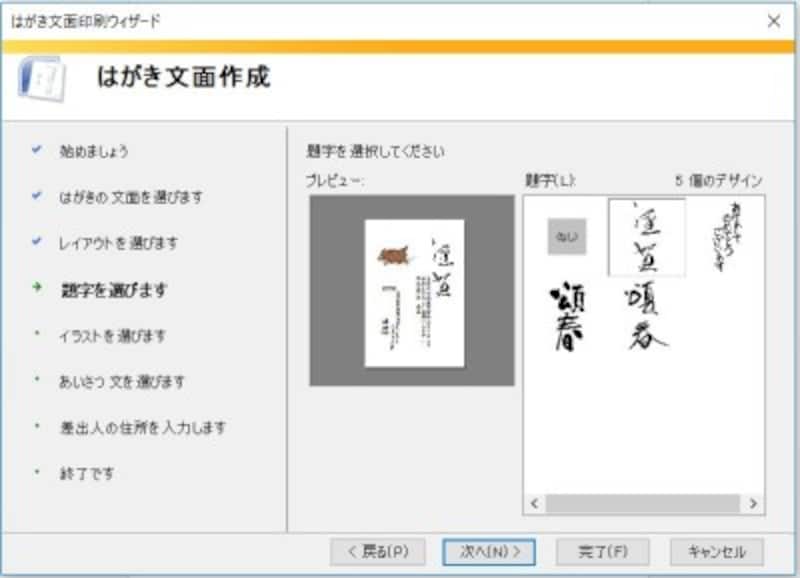
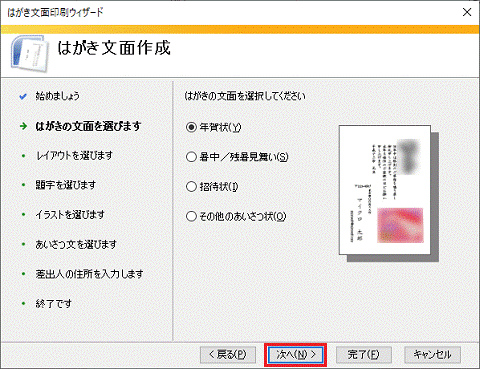
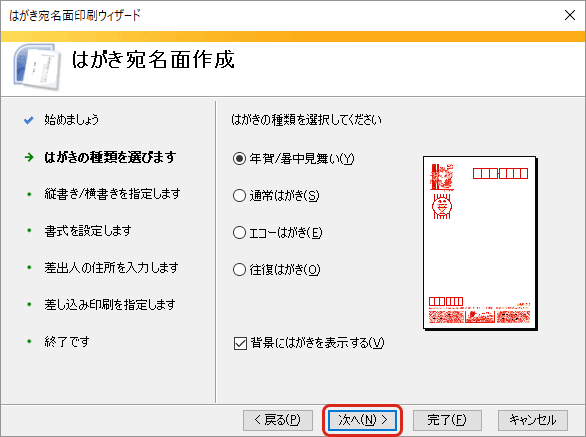
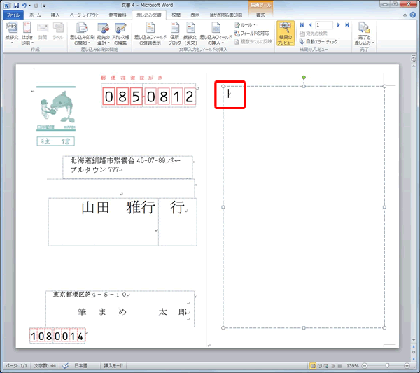
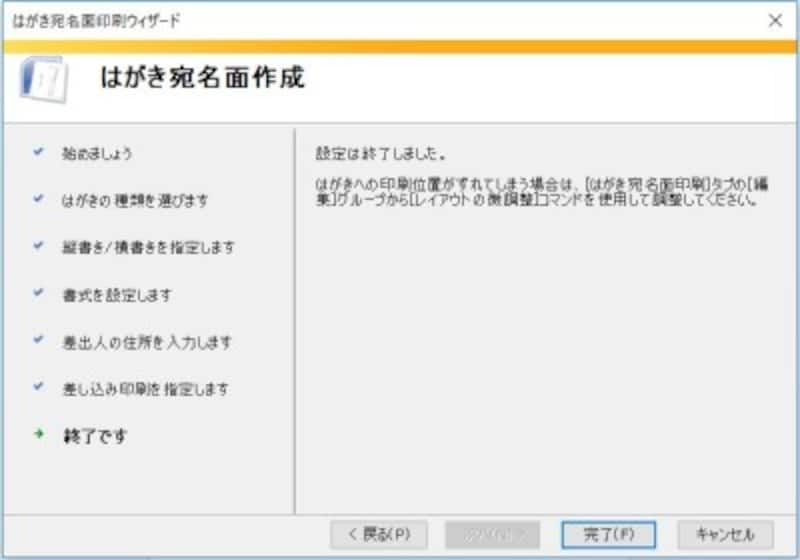
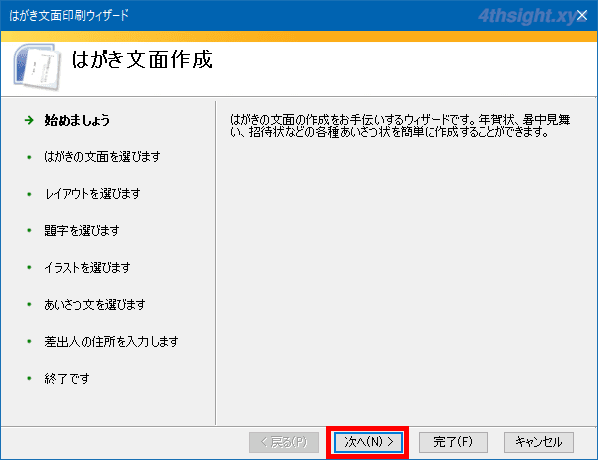
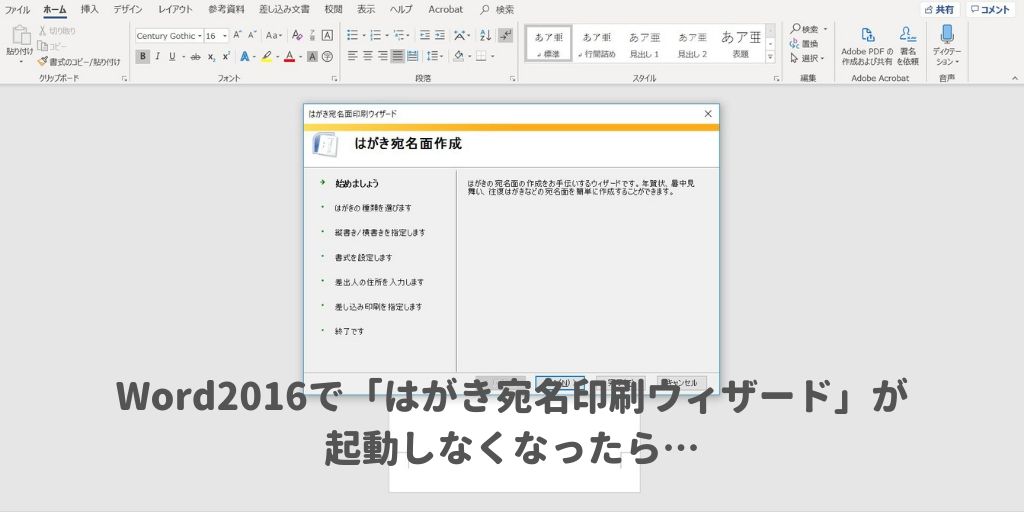
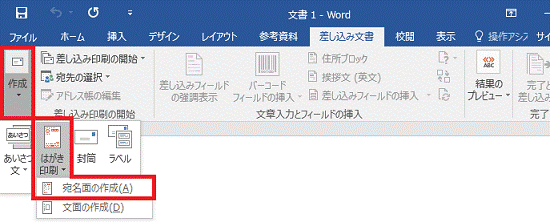
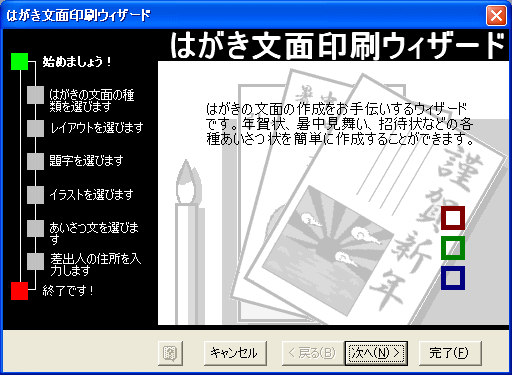
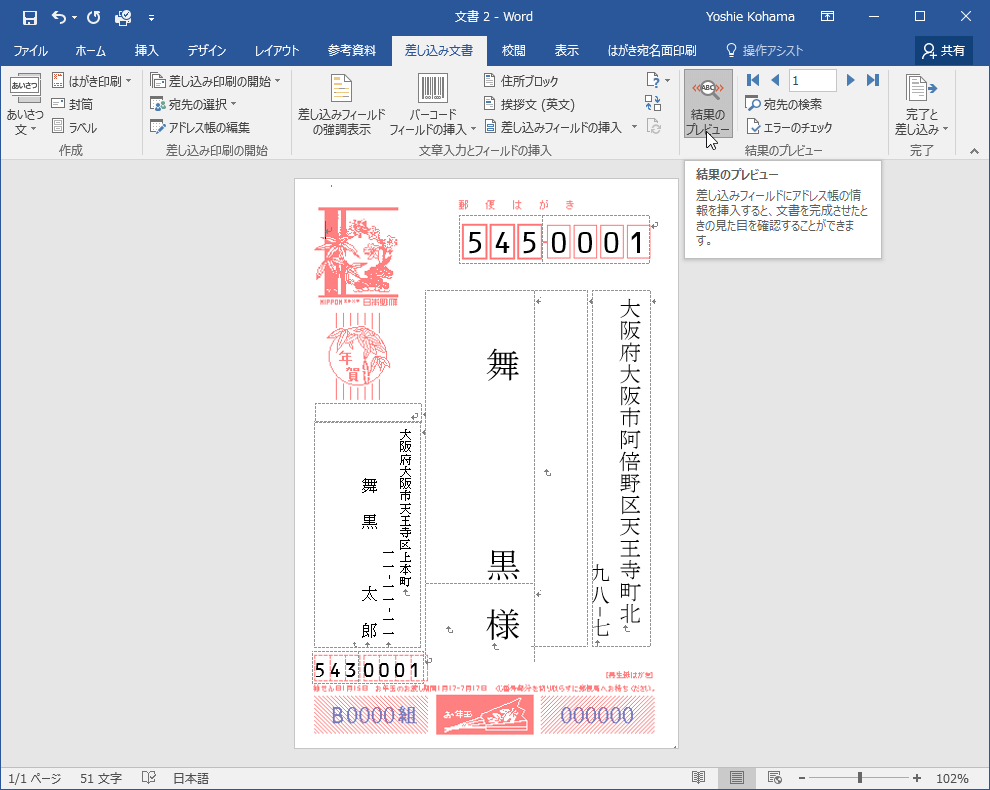
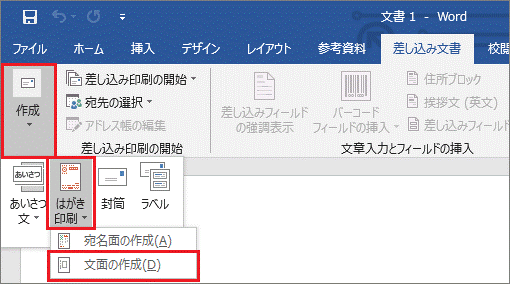
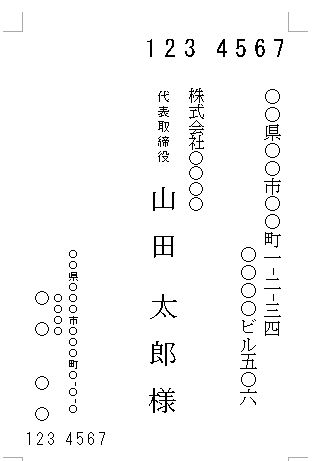
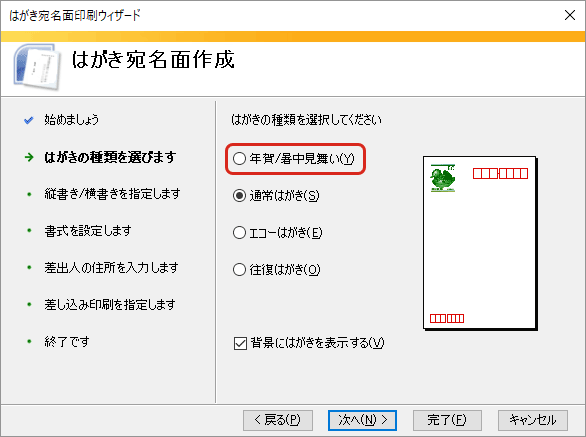
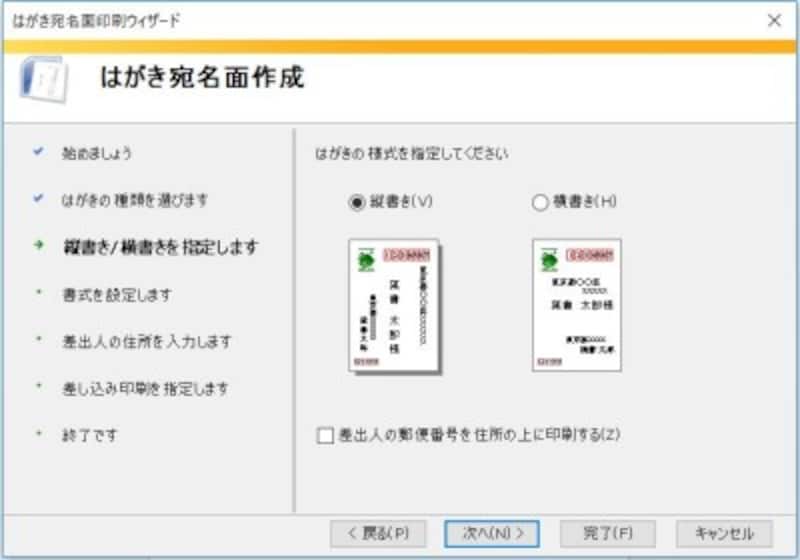
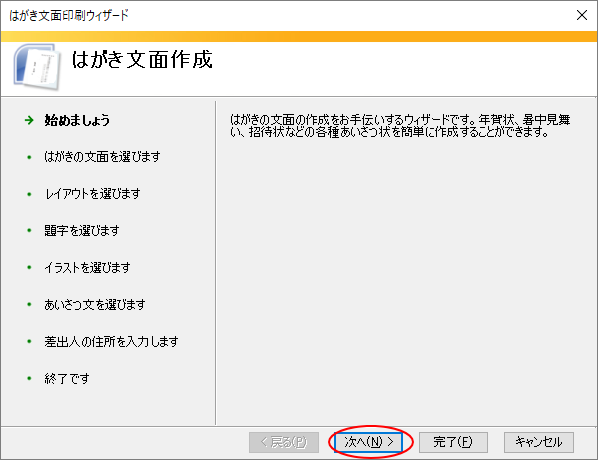
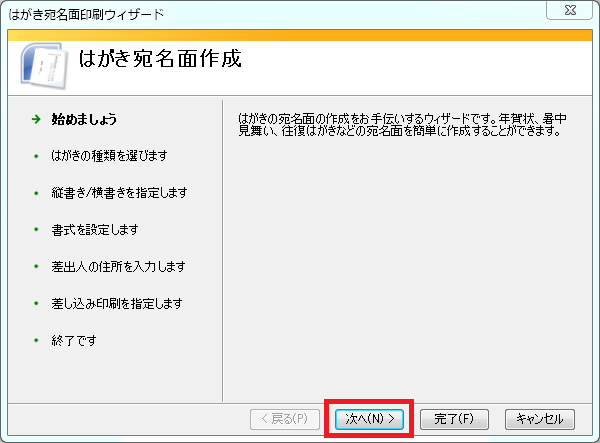
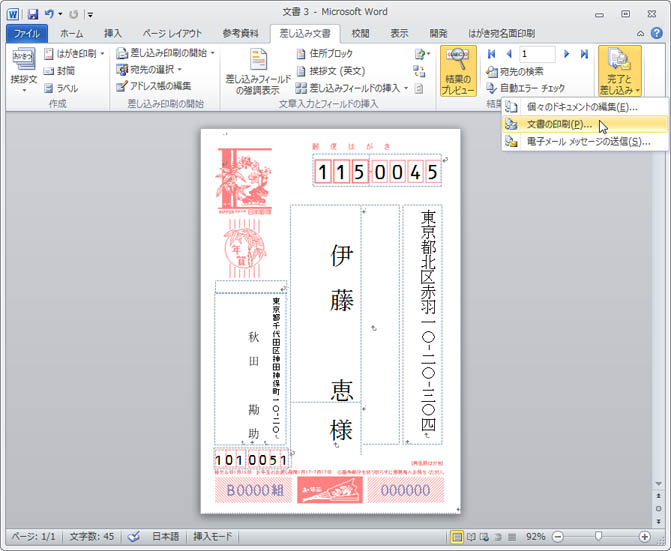
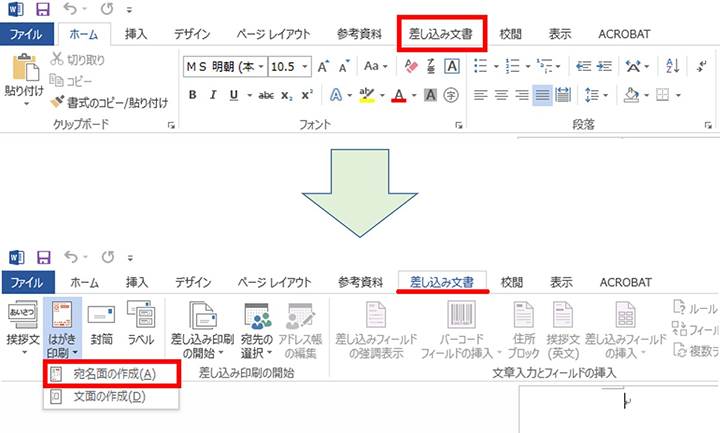
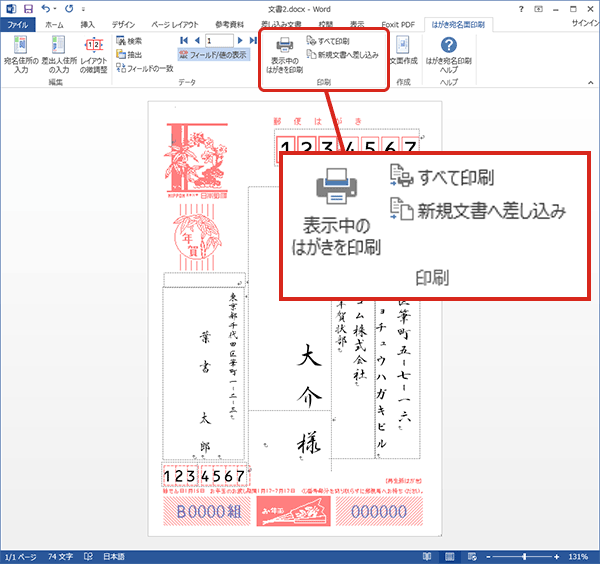
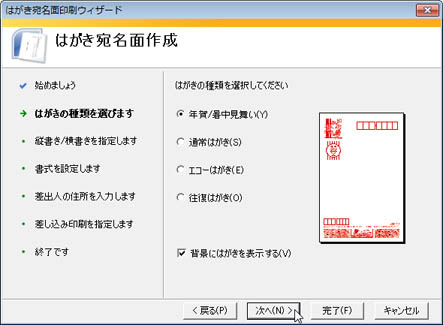
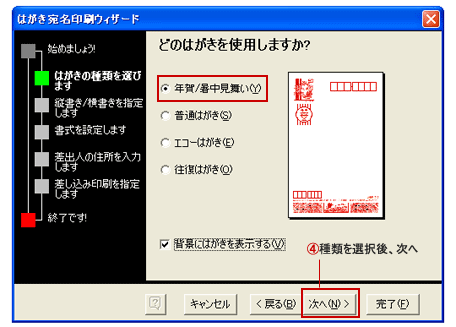
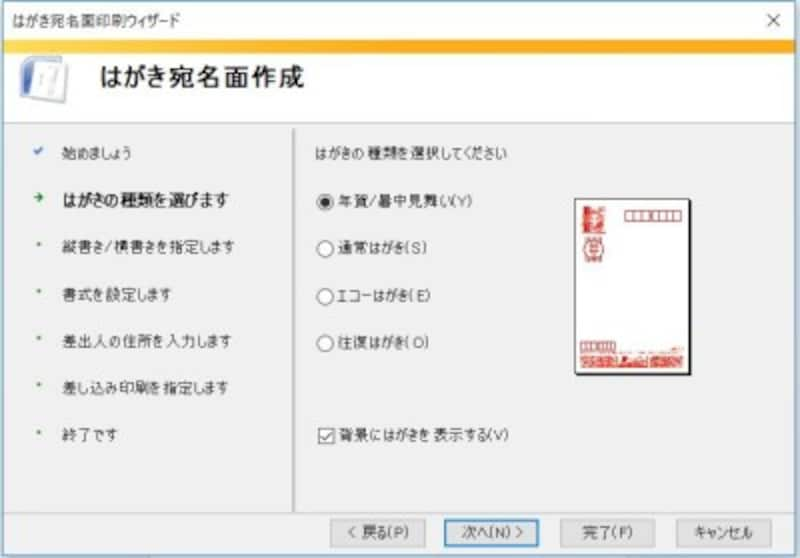
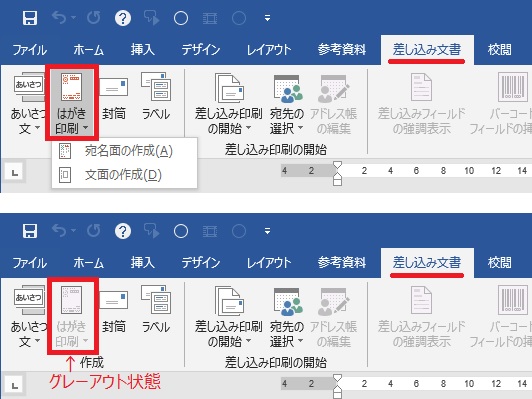
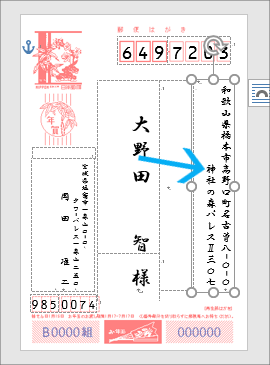
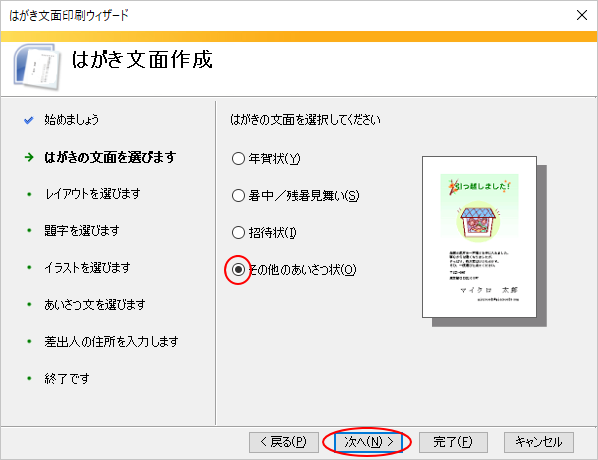
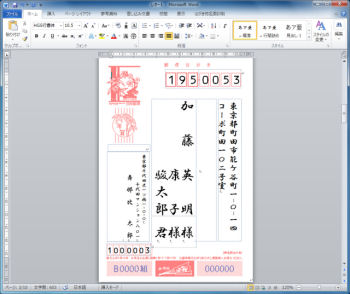
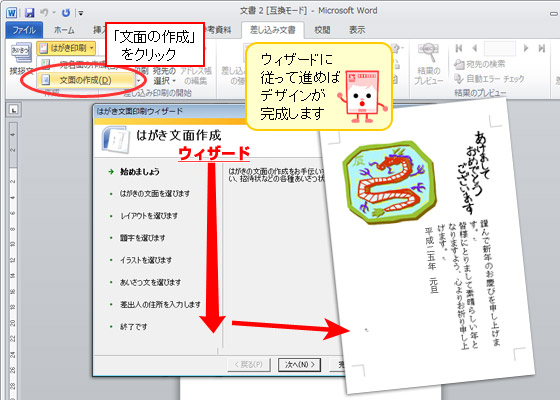
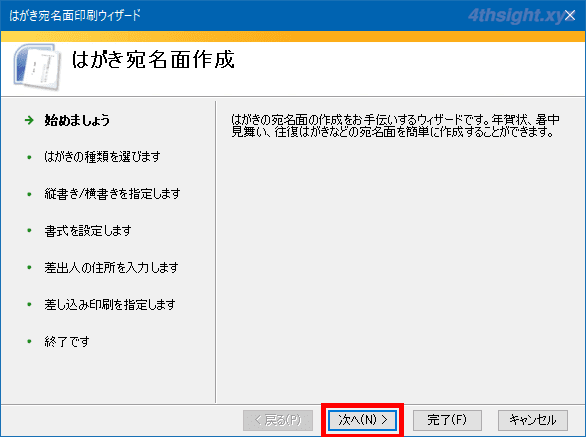
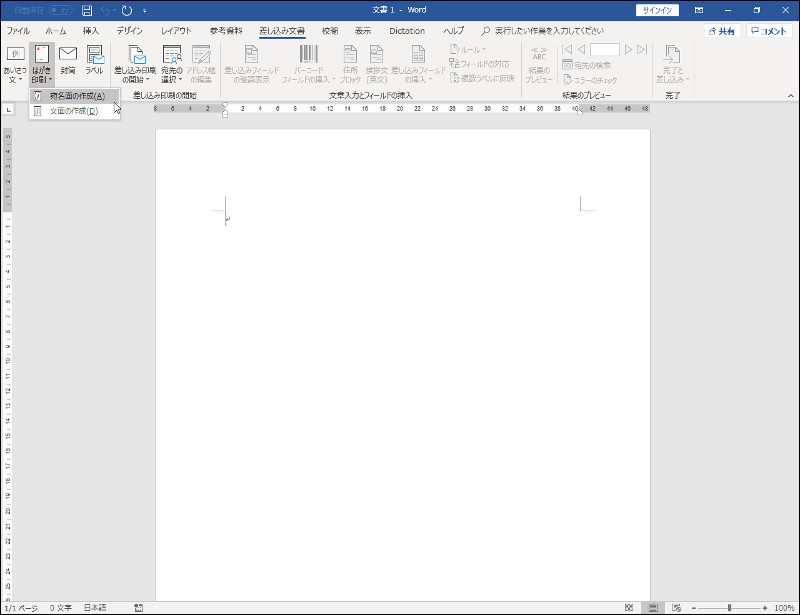
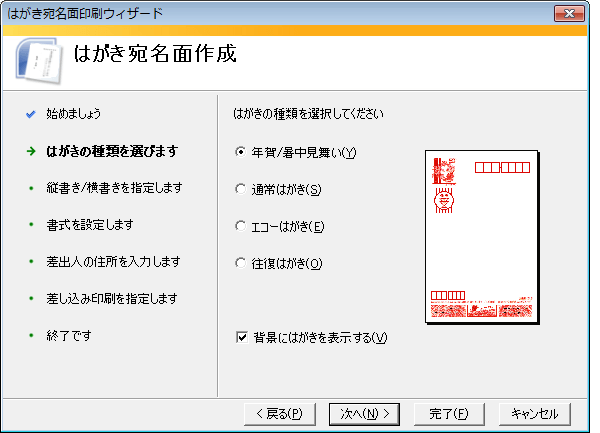
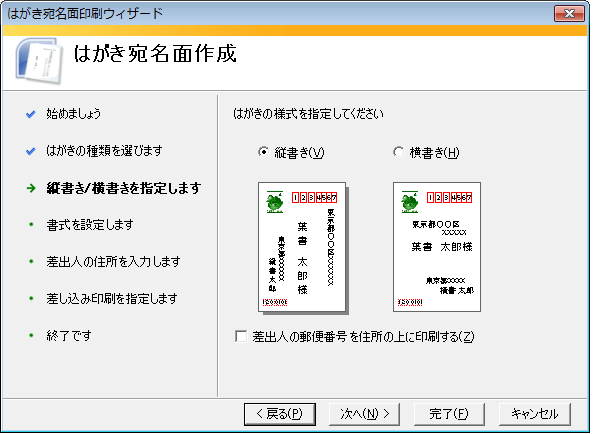
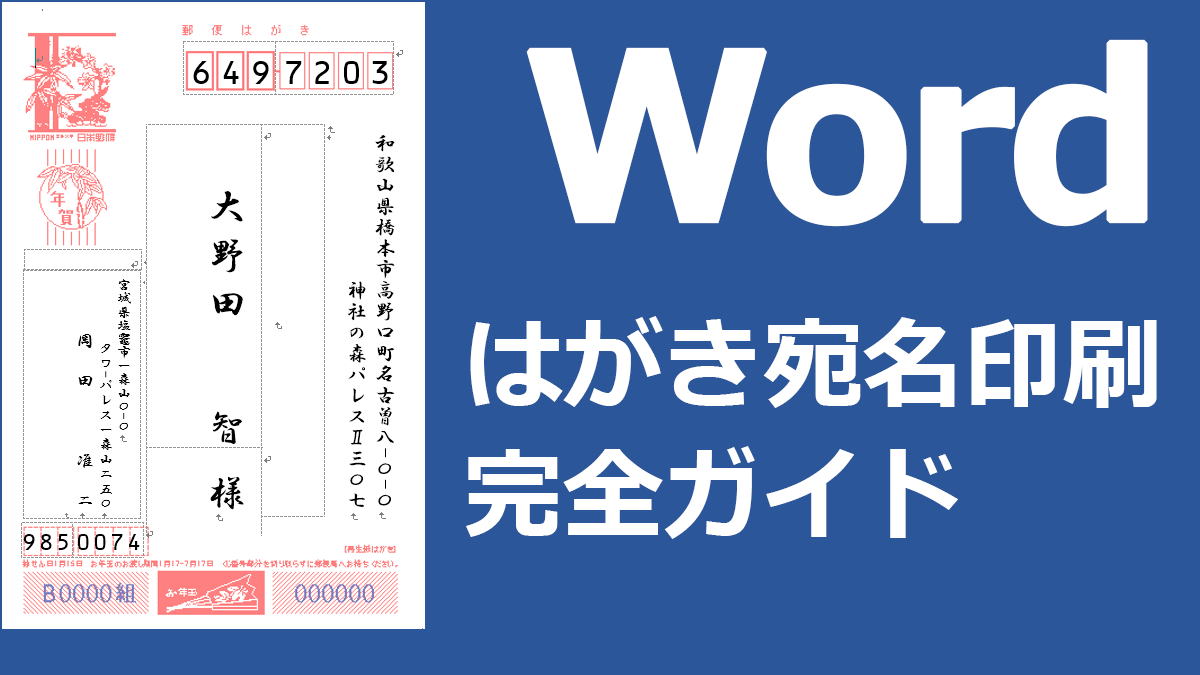
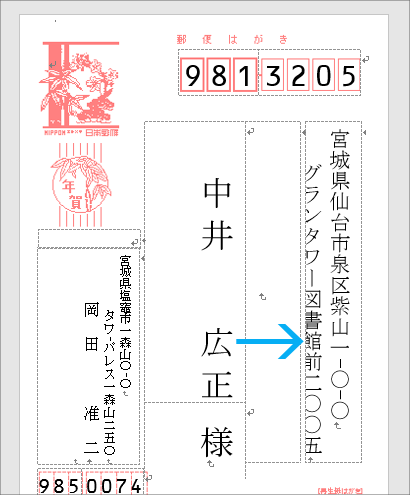
差し込み文書タブの作成グループにあるはがき印刷→宛名面の作成を実行します。 はがき宛名面印刷ウィザードが開始されます。 「始めましょう」で説明が表示されますので、次へをクリックします。 「はがきの種類を選びます」で今回は「年賀/暑中見舞い」にチェックを入れました。次へをクリックします。 Microsoft Word, Excel標準の住所録とハガキ宛名面を作成 ハガキの宛名を印刷設定は、はがき宛名面作成ウィザードで案内に導かれるままに必要事項を入力する簡単作業 「はがき宛名面作成ウィザード」の操作方法 住所録を介さず、プレビュー画面で直接
Word はがき作成方法
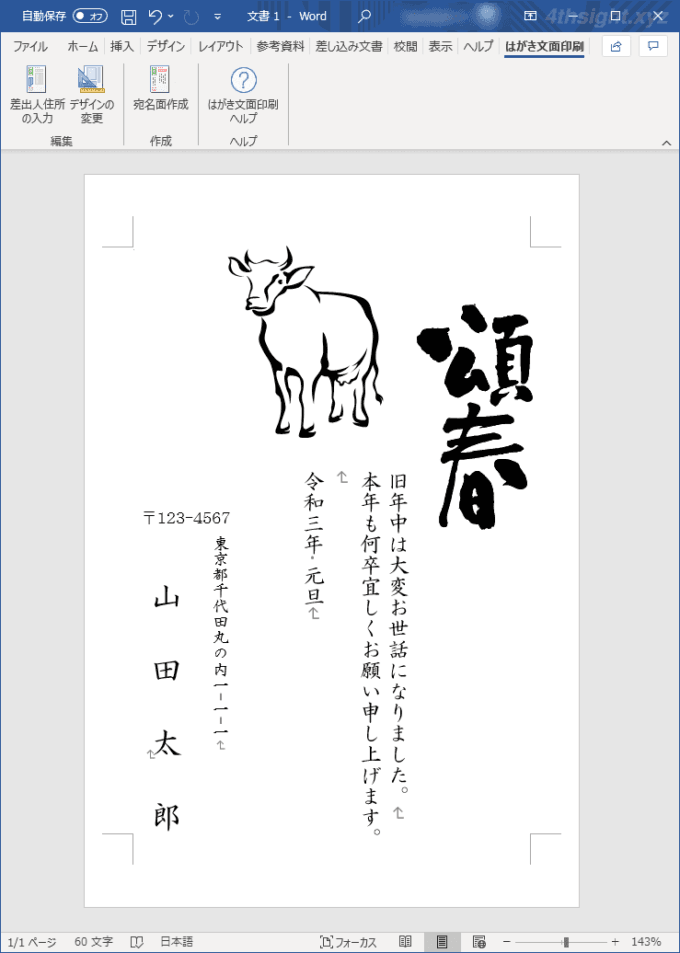
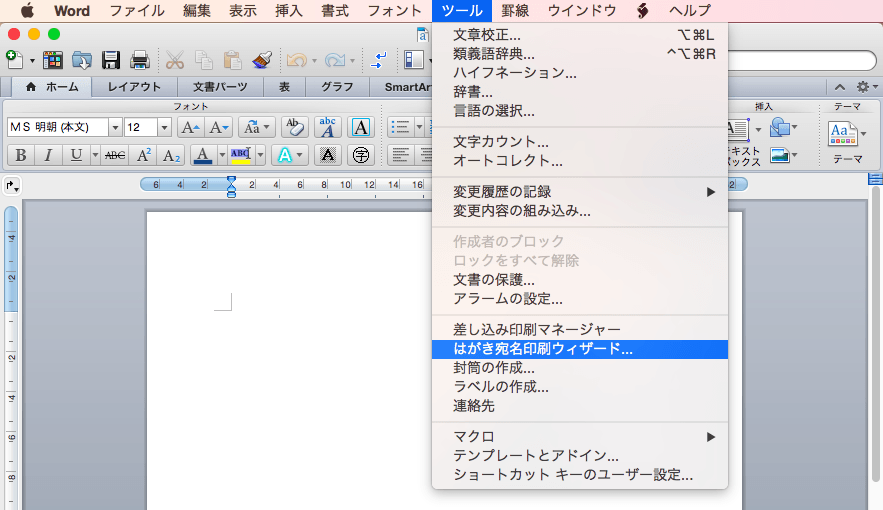
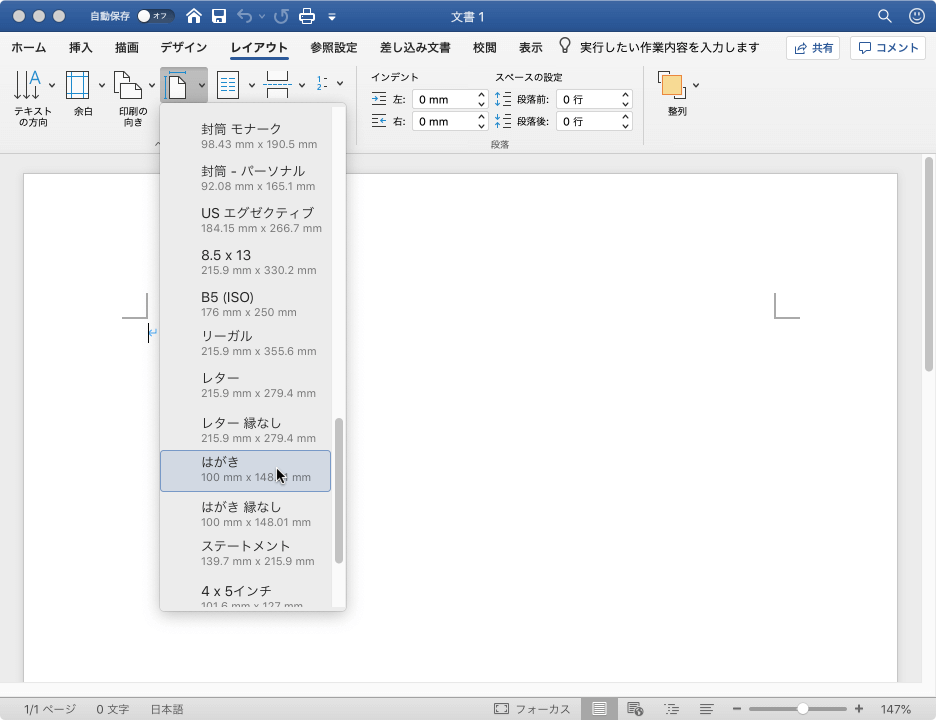
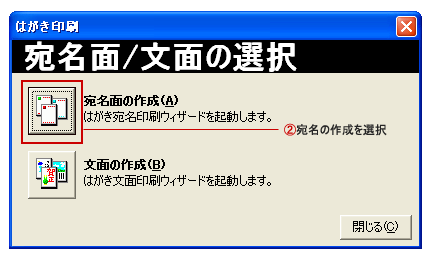
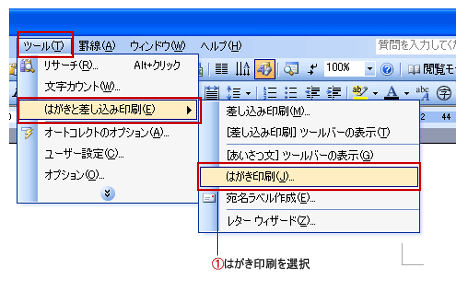
Word はがき作成方法-Word(ワード)で年賀状や挨拶状など、はがきを印刷する方法です。 「はがき宛名印刷ウィザード」を使えば簡単に設定することができます。 はがき印刷ウィザードの使い方 ツールのはがきと差込み印刷→はがき印刷を選択。 宛名面の作成を選択 はがき印刷宛名ウィザードの次へを Wordで文書を作成するときの手順 文書を作成するには手順があります。 Word(ワード)を開いて、ただ文字を入力するだけでは、後で編集をするときに困ったことになりかねません。 まずは、どんな流れで文書を作成するかコツをつかみましょう。
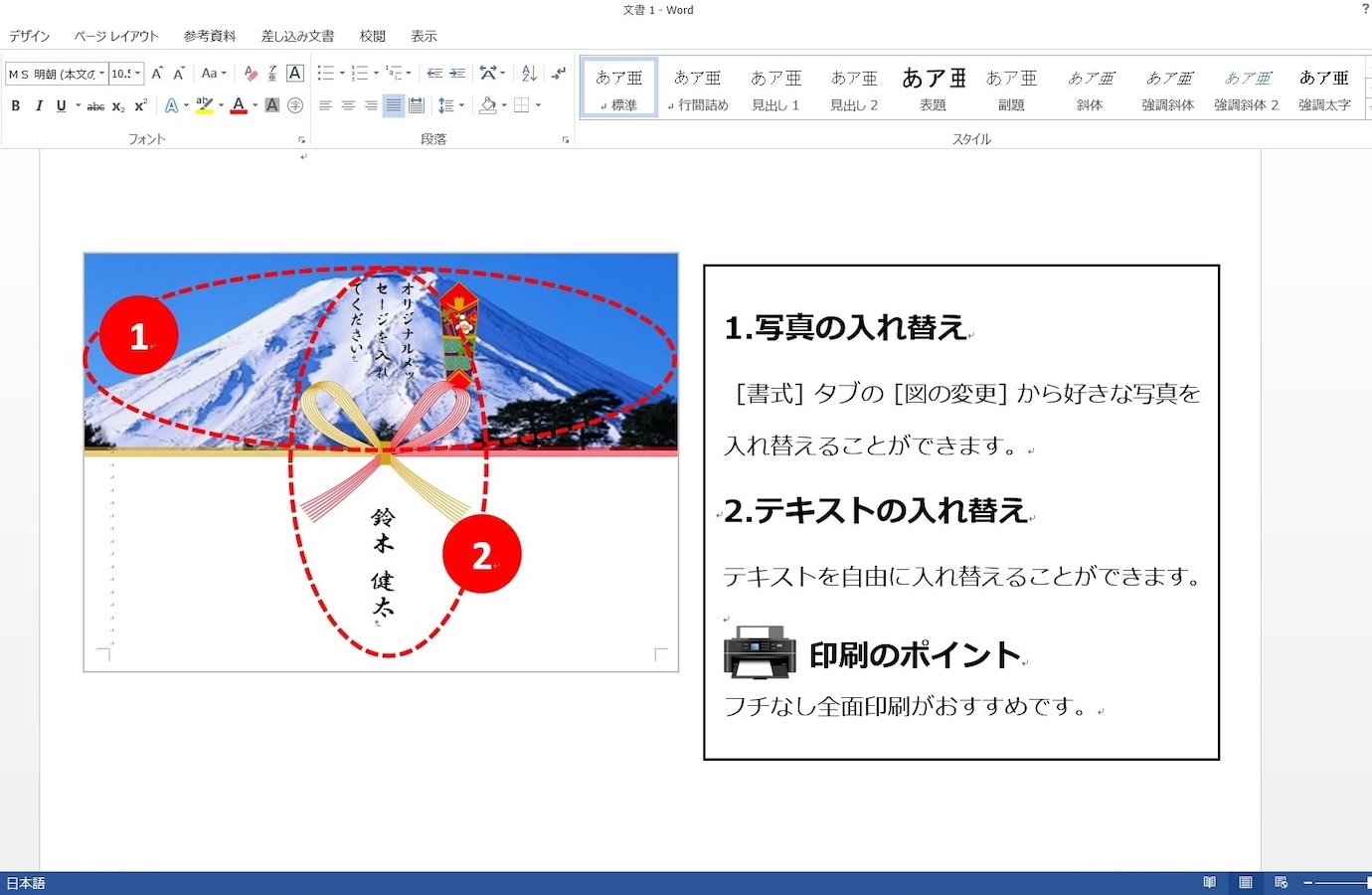
ワードではがきを作成する方法 宛名も文面もパソコンで作成可能 パソコン Pc All About
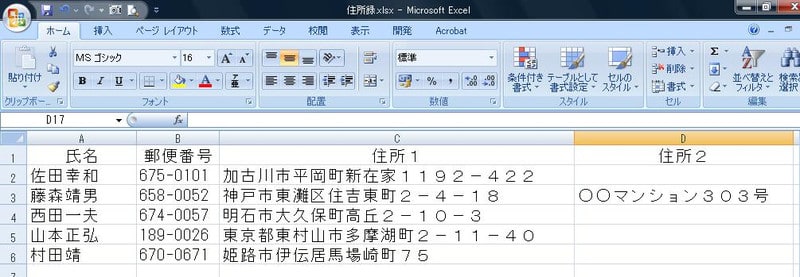
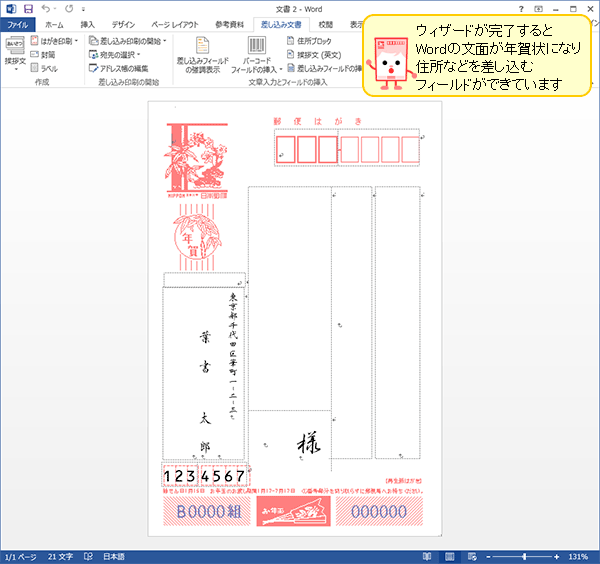
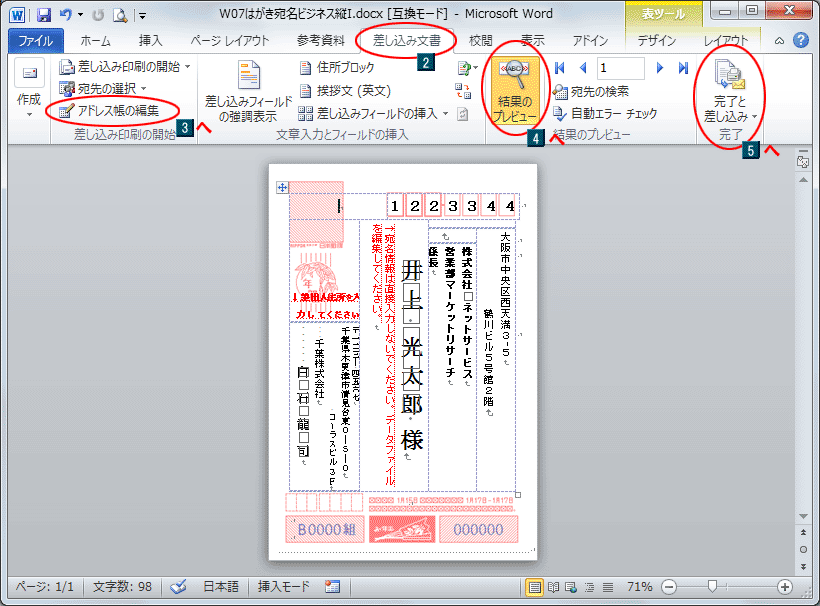
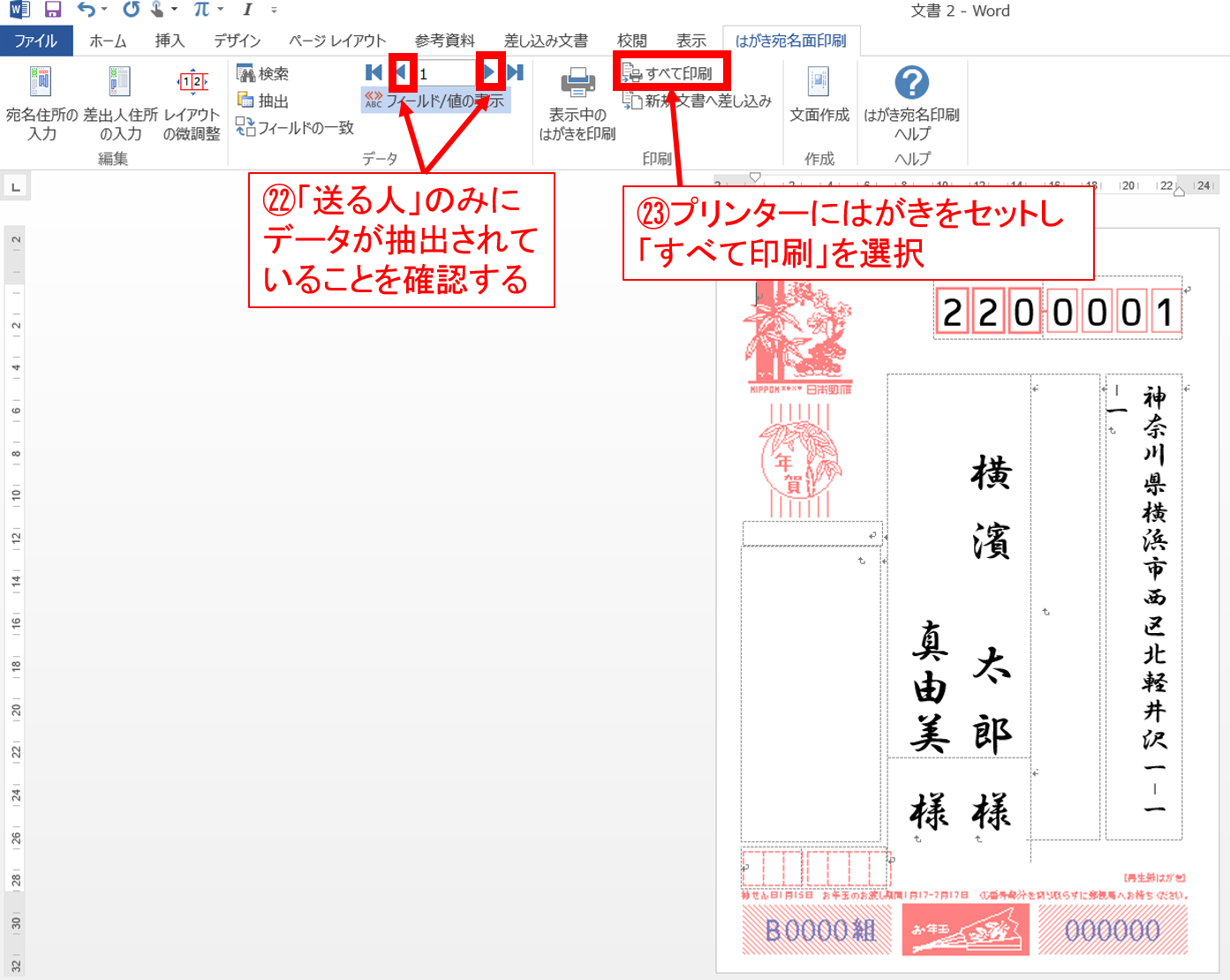
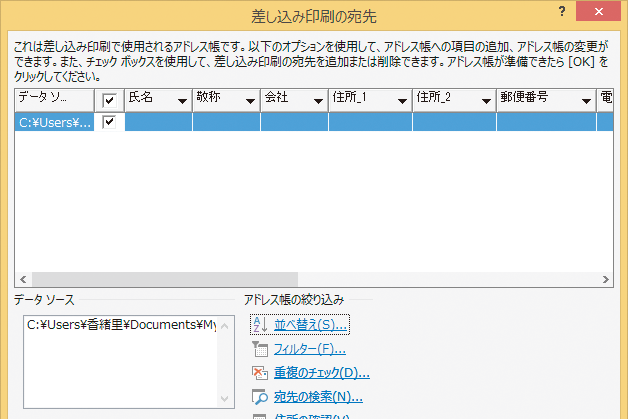
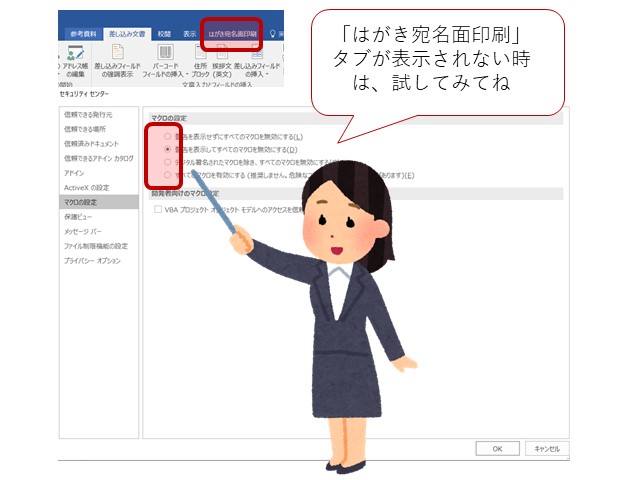
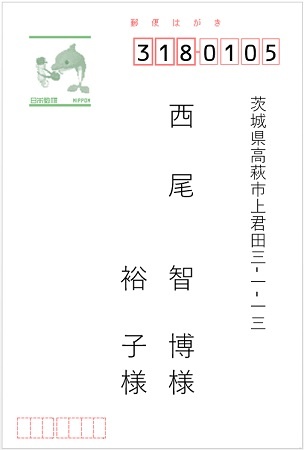
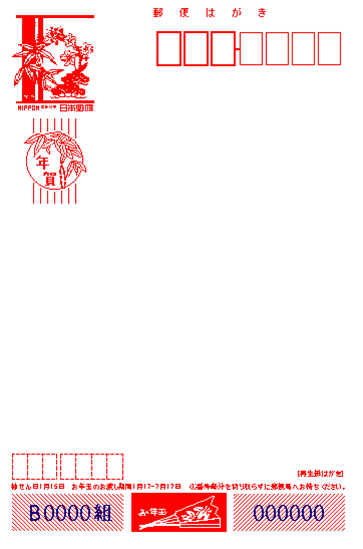
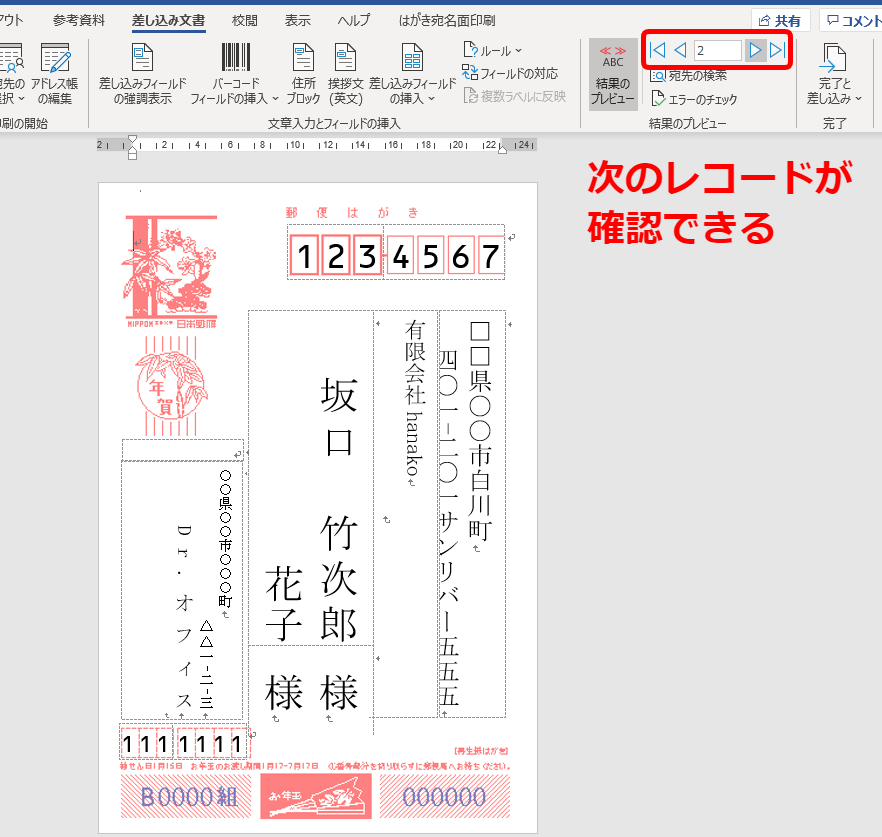
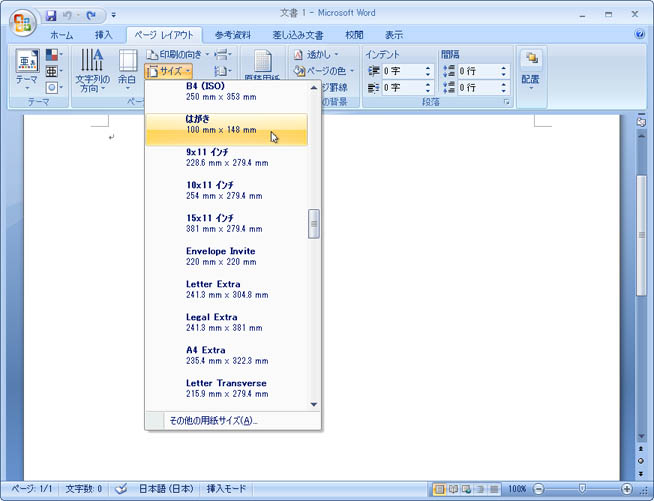
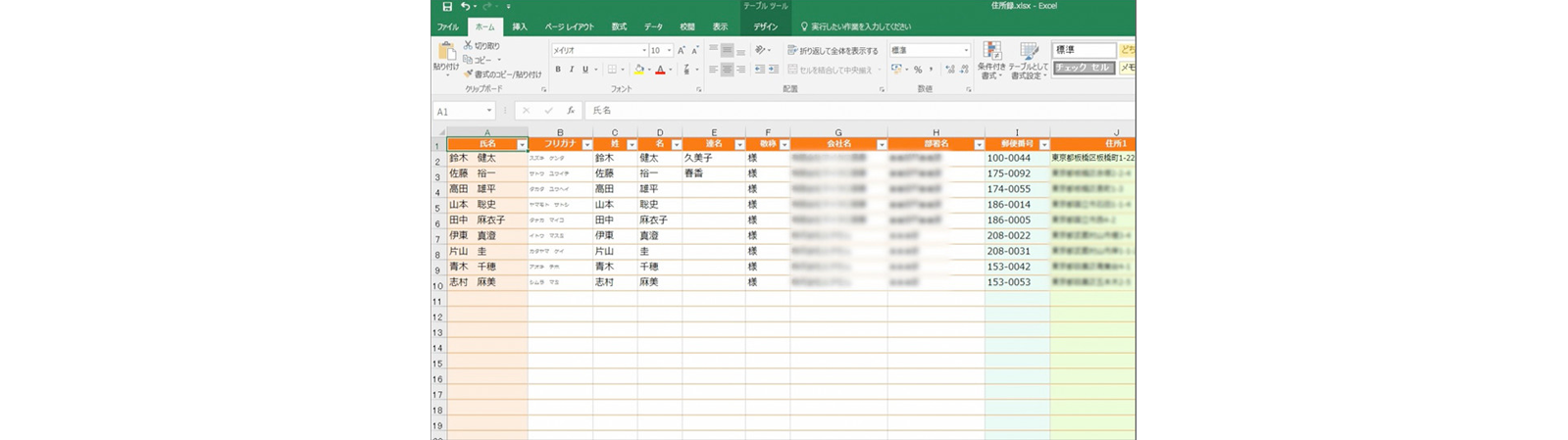
Word 10の差し込み印刷機能を利用すると、WordやExcelファイルで作成した住所録ファイルを基に、年賀状やはがきの宛名面を印刷することができます。 ここでは、Excel 10で作成した住所録ファイルを使用して、差し込み印刷を行う方法を案内します。Wordを新規作成し、差し込み文書タブ-作成グループ-はがきボタンをクリックします。 はがき印刷ダイアログ ボックスで、宛名面の作成を選択すると、はがき宛名印刷 ウィザードが表示されます。あとの設定は基本的に同じです。Wordを起動する ―― 補足 ―― この操作により下記レジストリも正常復活します。他ユーザーを作成してそのユーザーのレジストリをコピー(回避法3)するより早いです。 HKEY_CURRENT_USER\Software\Microsoft\Office\Word\Addins\WordJPostcardWizardConnect
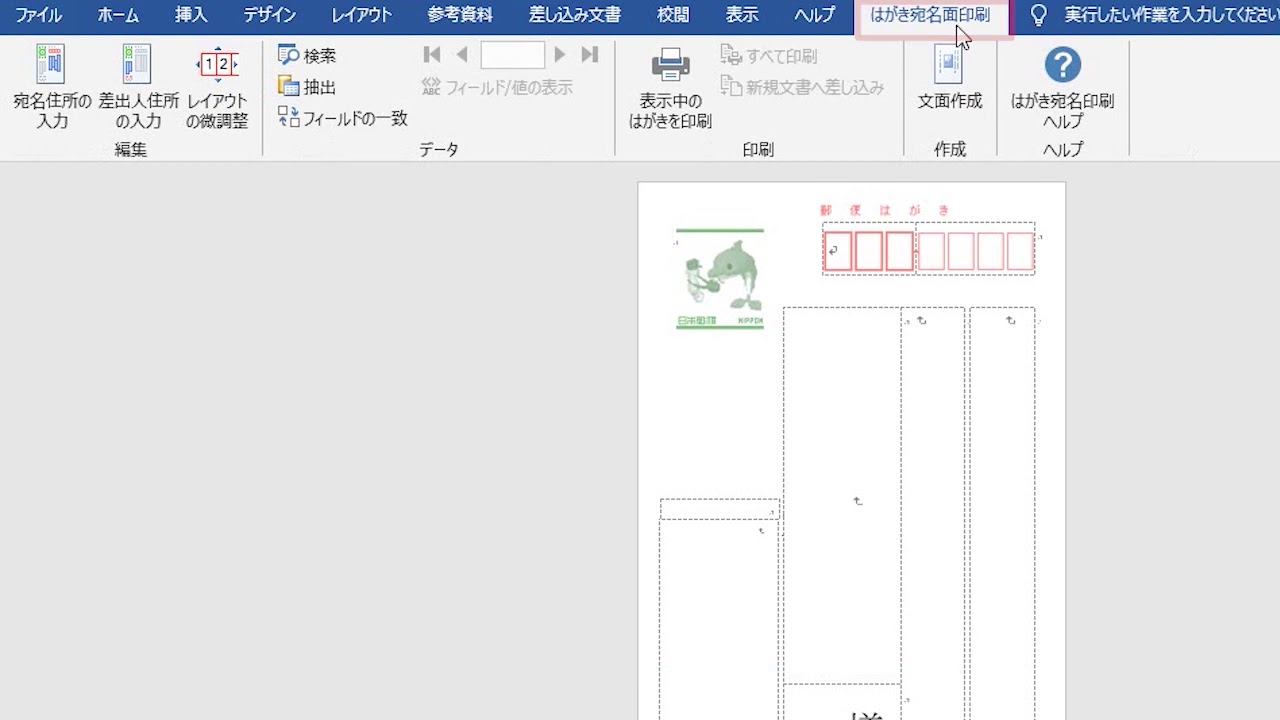
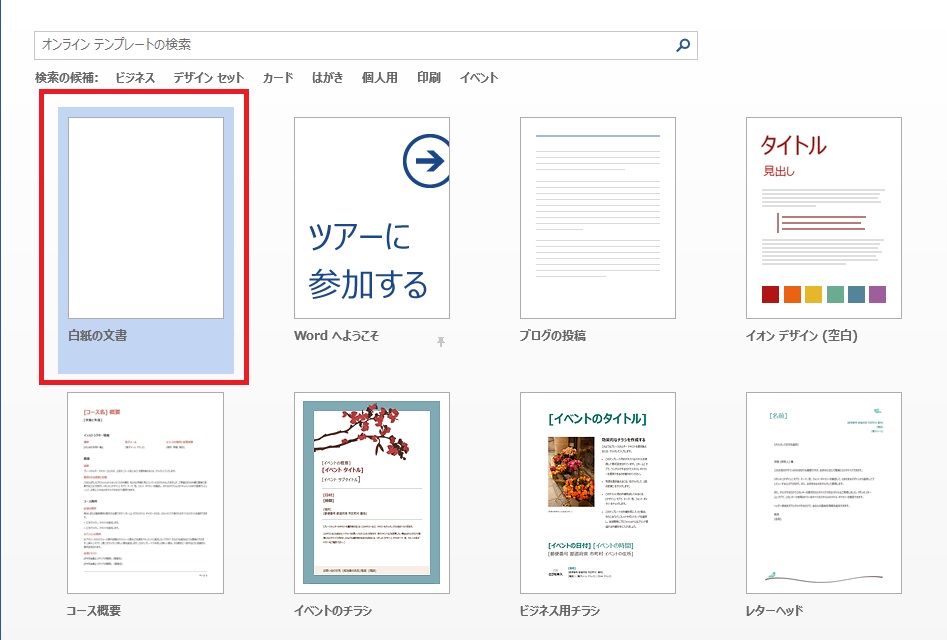
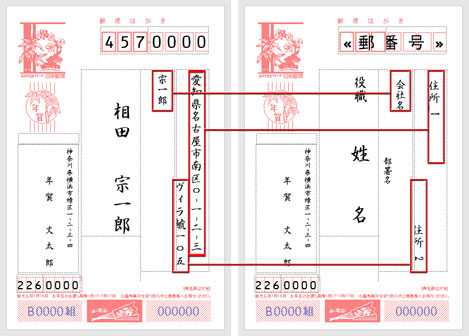
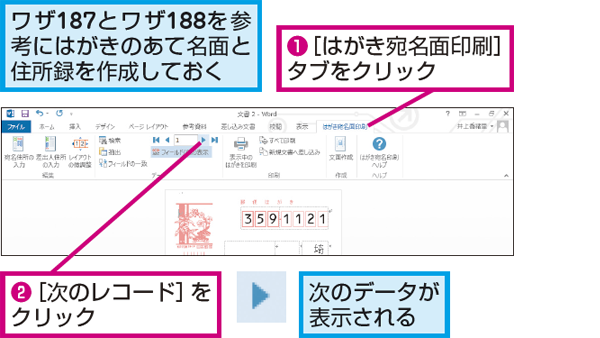
ワードで喪中はがきを作る手順 新規作成の画面を表示させて、オンラインテンプレートの検索と書かれている検索ボックスに「喪中はがき」と入れて検索をしてみましょう。 すると、オンラインテンプレートよりいくつか喪中はがきのテンプレートが検索され出てきます。 クリックすると拡大されるので、内容などを確認します。 この文章でOKであれば、作成STEP 1 Word と Excel で宛名印刷をしよう 1 住所録ファイルの作成 あらかじめ、Excel で住所録のファイルを作成し保存しておきます。 住所録テンプレートダウンロードは こちら から。 2 はがき宛名面印刷ウィザードを開く Word を起動します。 1 はがきのあて名用の住所録を作成するには ワザ187 の手順5で、標準の住所録ファイルにMicrosoft Wordを選択したときは、はがき宛名印刷タブの宛名住所の入力ボタンをクリックすると、空の住所録が表示されます。 これは「標準の住所録」(Addressdocx)と呼ばれているもので、あらかじめ用意されている項目にデータを入力するだけで住所録が作成
Word はがき作成方法のギャラリー
各画像をクリックすると、ダウンロードまたは拡大表示できます
 |  |  |
 |  |  |
 |  |  |
「Word はがき作成方法」の画像ギャラリー、詳細は各画像をクリックしてください。
 |  |  |
 |  |  |
 |  |  |
「Word はがき作成方法」の画像ギャラリー、詳細は各画像をクリックしてください。
 |  |  |
 |  | |
 |  |  |
「Word はがき作成方法」の画像ギャラリー、詳細は各画像をクリックしてください。
 |  |  |
 |  |  |
 |  |  |
「Word はがき作成方法」の画像ギャラリー、詳細は各画像をクリックしてください。
 |  |  |
 |  | |
 |  |  |
「Word はがき作成方法」の画像ギャラリー、詳細は各画像をクリックしてください。
 |  |  |
 |  | |
 |  |  |
「Word はがき作成方法」の画像ギャラリー、詳細は各画像をクリックしてください。
 |  | |
 |  |  |
 |  | |
「Word はがき作成方法」の画像ギャラリー、詳細は各画像をクリックしてください。
 |  |  |
 |  |  |
 |  |  |
「Word はがき作成方法」の画像ギャラリー、詳細は各画像をクリックしてください。
 |  |  |
 |  |  |
 |  |  |
「Word はがき作成方法」の画像ギャラリー、詳細は各画像をクリックしてください。
 |  |  |
 |  |  |
 |  | |
「Word はがき作成方法」の画像ギャラリー、詳細は各画像をクリックしてください。
 |  |  |
 |  |  |
 | | |
「Word はがき作成方法」の画像ギャラリー、詳細は各画像をクリックしてください。
 |  |  |
 |  |
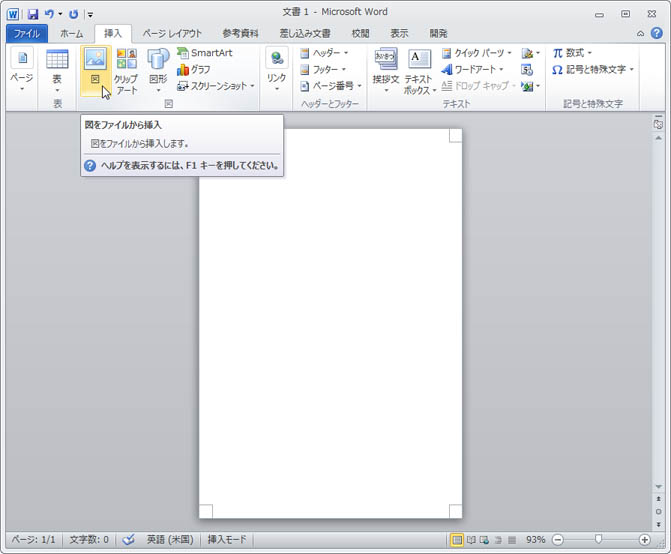
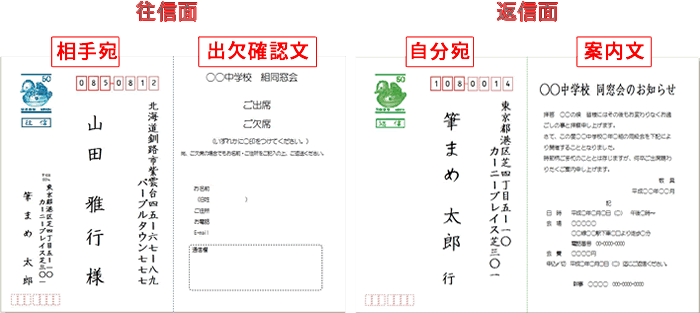
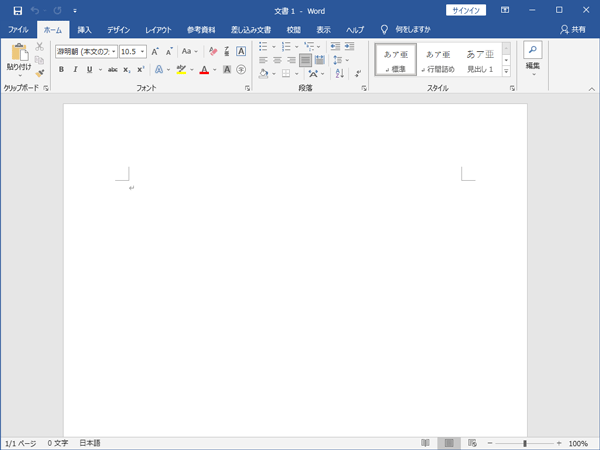
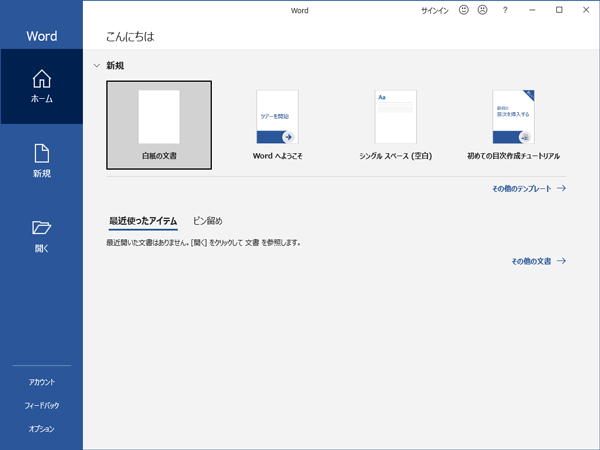
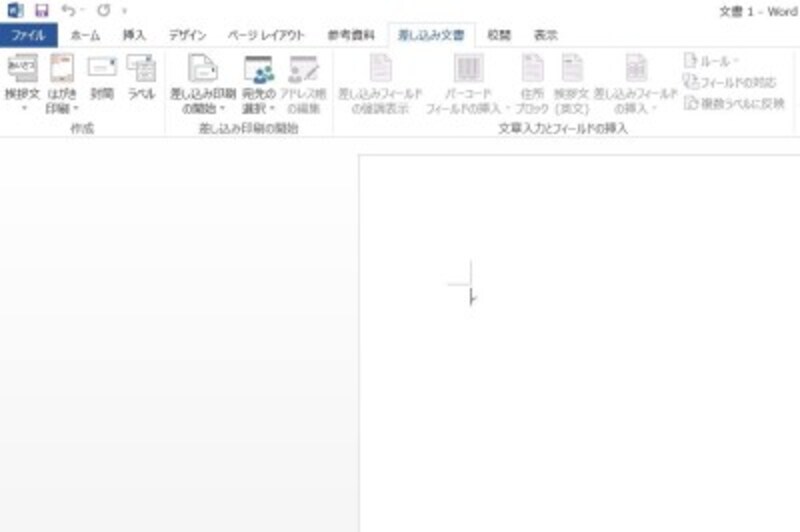
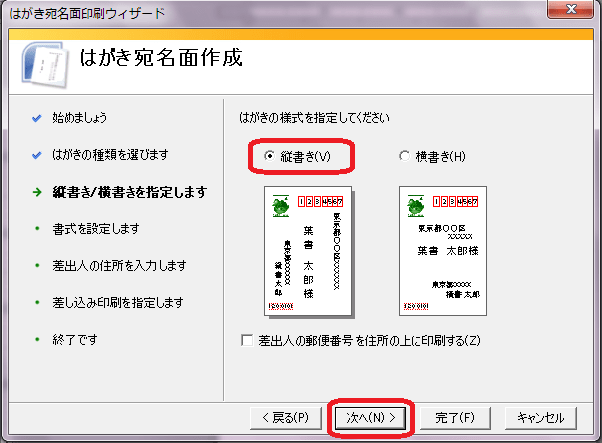
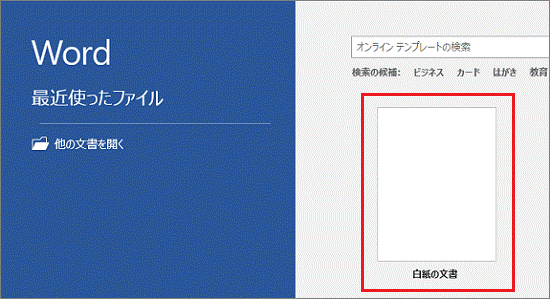
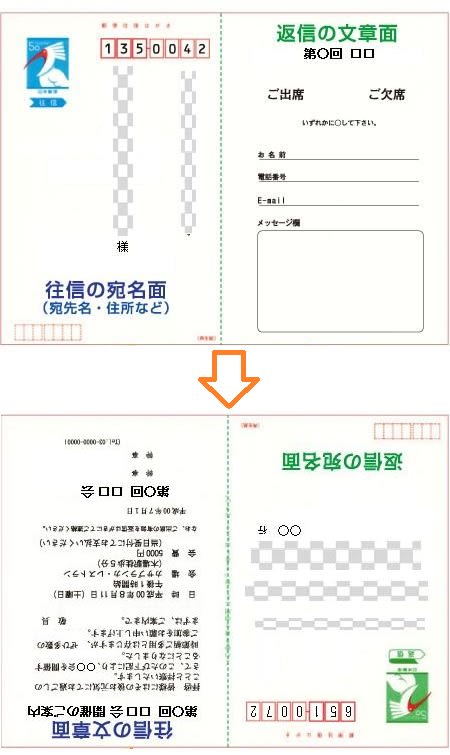
次の手順で、はがきの文面を作成します。 お使いの環境によっては、表示される画面が異なります。 「スタート」ボタンをクリックし、すべてのアプリの一覧から「Word」をクリックします。 Word 19 が起動します。 「白紙の文書」をクリックします。1. 差し込み文書 タブをクリックして (1) 、 はがき印刷 から 宛名面の作成(2) をクリックします。 2 はがき宛名面作成 の画面が表示されるので 「次へ」 をクリックします。 3 はがきの種類を選択してください で、 往復はがき をクリック
Incoming Term: word はがき 作成, word はがき作成方法, word はがき作成ウィザード 2010, word はがき作成ウィザード, word はがき作成ウィザード 出ない, word はがき作成できない, word はがき作成 住所録, word はがき作成 両面印刷するには,


0 件のコメント:
コメントを投稿